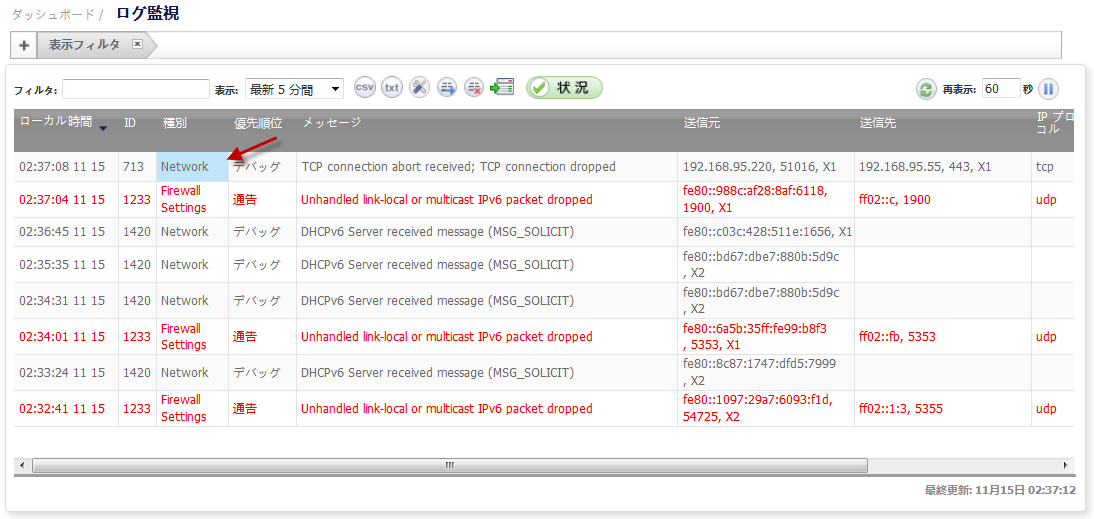
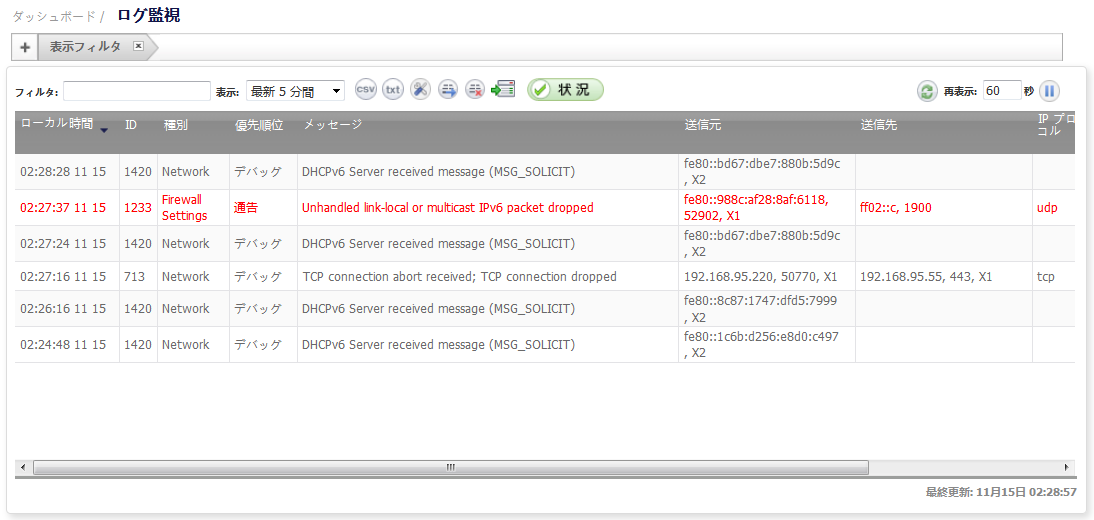
フィルタ バーを使用すると、選択した条件に基づいてログ テーブルをフィルタ処理できます。
フィルタ条件が表示に適用され、フィルタの種類がフィルタ バーに表示されます。
|
3
|

|
4
|
フィルタを解除するには、フィルタ種別の横の「x」を選択します。
|
表示フィルタでは、「ログ監視」テーブルに一致する項目が存在しないようなフィルタも設定できます。
通常の表示では、「ログ監視」テーブルで選択できる既存のイベントに基づくフィルタのみ設定できます。表示フィルタでは、同時に選択できる「種別」/「優先順位」の組み合わせは 1 組のみです。通常の表示では、複数の種別を同時に選択できます。
フィルタ バーを使用して、各種種別に基づく複数の表示フィルタを設定できます。
|
1
|
|
2
|
|
3
|
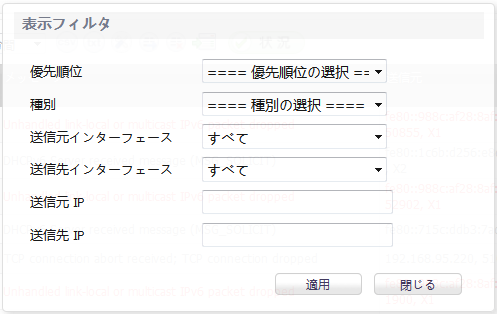
「優先順位」メニューで、目的の優先順位を選択します。
|
|
4
|
「種別」メニューで、目的の種別を選択します。
|
|
5
|
「送信元インターフェース」メニューからインターフェースを選択します。
|
|
6
|
「送信先インターフェース」メニューからインターフェースを選択します。
|
|
7
|
「送信元 IP」ボックスに、送信元インターフェースの IP アドレスを入力します。
|
|
8
|
「送信先 IP」ボックスに、送信先インターフェースの IP アドレスを入力します。
|
|
9
|
ログ イベント メッセージの詳細については、『SonicOS ログ イベント リファレンス ガイド』
(http://www.sonicwall.com/support.html) を参照してください。
ログがいっぱいになると、最も古いログ登録が 1 件または 2 件削除されます。「すべてのログのクリア」ボタンを選択して、すべてのログ登録を消去することもできます。
GMS を使用すると、より信頼性の高いスケーラブルな方法で保存できますが、電子メールを使用して、簡素化されたログの内容を保存することもできます。
ログをプレーン テキストで送信するか、HTML 形式で送信するかを選択できるので、記録されたイベントを簡単に調べたり再確認することができます。
エンタープライズ全体でイベントを識別および確認する機能を提供するには、GMS 更新が必要になります。装置固有の興味深い内容のイベントは GMS コンソールで「レポート > ログ ビューア検索」ページに表示されますが、「上位脅威の経過」などの各種レポートにも表示されます。

 を選択すると、フィルタの値が表示されます。